.

Tampilkan postingan dengan label Android. Tampilkan semua postingan

Senin, 18 November 2013

Cara Mereset Password Pada Android

asal mula saya ingin meng-posting  ini karena ada dua orang yang meminta tolong untuk membuka Pola password OS andriod. saya jadi penasaran ingin membukanya. cari-cari di bah google,,,,,lama...eh akhirnya menemukan cara untuk mereset ulang kembali ke settingan pabrikan (setting Awal), cekidot kita langsung saja ke TKP......


Kamu menggunakan password atau pola (pattern) untuk membuka android kamu?…dan lupa password atau polanya??
Nah sekarang kami akan berbagi tips agar kamu dapat membuka Androidnya jika lupa password atau pola untuk membuka smartphone android kamu. Silahkan ikuti langkah2 di bawah ini untuk membuka kunci hp kamu.
Penting di baca:
Cara Menggunakan ADB Di Komputer
Solusi Pertama
Tips ini dengan menggunakan perintah ADB melalui komputer. pastikan ADB driver sudah terinstall di komputer dan USB Debugging di android kamu telah di centang.

1.Jalankan ADB
2.ketik perintah: adb devices (kalo komputer dan android kamu tersambung akan keluar “list of devices attached” terus dibawahnya ID android kamu)
3.ketik perintah: adb shell rm data/system/password.key (bila kamu menggunakan password atau PIN)
4.ketik perintah: adb shell rm data/system/gesture.key (bila menggunakan pattern atau pola untuk membuka screen lock)
5.ketik perintah: adb reboot
Solusi Kedua

Jika kondisi hp kamu USB Debugging aktif dapat menggunakan aplikasi seperti “screen lock bypass”.
- Download aplikasi screen lock bypass 
  di komputer kamu. (apabila memang kondisi android kamu internet dan wifinya OFF)
- Jalankan USB Debugging
- Install aplikasi yg didownload td via USB Debugging dengan mengetikan adb install Screen_Lock_Bypass_v1.0.apk
- Restart hp kamu
- Sebaiknya setelah hidup segera backup data2 trus factory reset atau pake screen lock bypass yang PRO (berbayar $3.73) ada fungsi buat menghapus password atau pola (pattern).
- Bagi yg telah di Root Androidnya dapat menggunakan Root Xplorer kemudian hapus password.key atau gesture.key yang terdapat di data/system
- Restart
Update
Yang ga mau ribet pake ADB untuk install aplikasi “Screen Lock By Pass” bisa dengan menggunakan software seperti Moborobo,Snapea atau Android Commander
Jika internet atau WIFI di android kamu aktif dapat mendownload aplikasi “screen lock bypass ” di Google Play melalui komputer dengan terlebih dahulu login dengan akun gmail yang kamu gunakan di android yang terkunci. Otomatis android kamu akan mendownload sendiri aplikasi tersebut. Setelah itu Restart android kamu.
Solusi Ketiga
Ini adalah cara paling mudah dan merupakan pilihan terakhir yaitu factory reset melalui android recovery dimana akan menghapus semua pengaturan dan aplikasi dan data phone.
- Matikan HP android kamu
- tekan dan tahan tombol Volume UP (tombol memperbesar suara) kemudian disusul dengan tombol Power tahan secara bersamaan. tahan beberapa saat kemudian dilepas sekitar 3-5 detik.
- Kalo tidak bisa kombinasikan dengan Volume Down dan Power
- Kalo tidak bisa juga terkadang pakai kombinasikan dengan Tombol Home  (bagian tenagh) dan Power
- Bisa juga dengan kombinasi tombol Volume UP, Home dan Power (cari referensi di google cara masuk ke recovery mode buat android kamu)
- Nanti tampilannya akan seperti ini:

- setelah itu kamu akan masuk ke Recovery Mode trus pilih Wipe Data/Factory Reset
- Selanjutnya Reboot System Now.
Note: Tidak semua devices android bisa menggunakan Volume UP+Power untuk masuk ke recovery mode! cari referensi di google untuk masuk ke recovery mode untuk tipe android kamu.
Semoga Andriod Anda kembali semula pada setting pabrikan....

Cara Dowload/Update Firmware Samsung Segala Tipe


mungkin banyak diantara kita yang masih bingung dengan cara update android terutama di hh samsung, padahal samsung sudah menyediakan situs resmi dan fimware untuk semua android samsung, carapertama untuk mengupdate atau upgrade fimware samsung sebaiknya kita menggunakan odin sebagai tools pembantu dan kies untuk instal driver usb samsung.
langkah pertama adalah :
1. masuk ke halaman http://samsung-updates.com/
2.dibagian kolom my devis pilihlah tipe android samsung mu
3. setelah di klik maka akan keluar fimware terbaru untuk hp kamu,
4. pada kolom Regio pilihlah yang  XSE ini adalah regional untuk wilayah indonesi.
5. setelah itu klik download.
selesai sekarang kamu bisa update os kamu ke os terbaru resmi dari samsung, jika tidak ada os terbaru dari samsung berarti hp kamu belum mendapatkan updatan terbaru dari samsung.
terimakasih semoga bermamfaat.

Install Custom Recovery (CWM atau TWRP Recovery) dengan ROM Manager

walaupun Yusharing udah Posting cara instal CWM sebelumnya saya akan memberitahu penggunaanya secara detail lagi. Cara mudah untuk menginstal ClockworkMod Recovery (CWM) dan Team Win Recovery Project (TWRP) adalah dengan menginstal aplikasi ROM Manager. Sebelumnya aplikasi ROM Manager hanya untuk CWM Recovery, tetapi semenjak update aplikasi ke versi 5.5.2.0 ke atas dukungan untuk dapat menggunakan custom recovery TWRP akhirnya diberikan. Aplikasi ROM Manager merupakan aplikasi yang wajib dimiliki setelah root. Kenapa? Jika devices Oprekers mendukung untuk menginstal recovery image (untuk devices yang sudah unlocked bootloader), aplikasi ini membantu menginstal custom recovery dengan mudah tanpa harus melalui adb di PC. Berikut langkah-langkahnya :
1. Buka aplikasi Play Store, lalu search ROM Manager. Unduh dan install aplikasi ROM Manager.
Rom Manager Play Store
2. Allow/Grand ROM Manager pada SuperUsers/SuperSU.
3. Selanjutnya pilih pada bagian Recovery Setup, Install or update recovery, Pilih recovery yang diinginkan antara ClockworkMod Recovery atau Team Win Recovery Project (TWRP).
Recovery Setup ROM Manager
4. Setelah memilih Custom Recovery yang akan digunakan, konfirmasi Phone Model yang Anda miliki. Jika tidak ada, sebaiknya jangan lanjutkan langkah ini.
Screenshot_2013-03-06-19-10-30
5. Pilih versi Custom Recovery yang akan diinstal, lalu unduh. Jika recovery image sudah diunduh. Lakukan reboot to recovery di aplikasi ROM Manager untuk mengetahui CWM atau TWRP Recovery sudah terinstalasi dengan baik atau tidak.
Tampilan TWRP Recovery
Tampilan ClockWorkMod Recovery
Custom Recovery yang berbeda, tetapi bisa didapatkan dengan satu aplikasi. Custom Recovery mana yang terbaik? TWRP atau ClockworkMod Recovery?  Oprekers sendiri yang menentukan, semuanya tergantung selera.

Cara Install CWM dan TWRP Recovery Tanpa Komputer

Cara Install CWM dan TWRP Recovery Tanpa Komputer

Custom Recovery, ya kali ini Yusharing akan membahas tentang cara install CWM dan TWRP Recovery Tanpa Komputer. Karena dengan terterbatasan waktu dan ruang mungkin tidak sedikit dari mereka yang kesulitan menggunakan komputer untuk melakukan install Custom Recovery seperti CWM dan TWRP Recovery di perangkat Android mereka. Mungkin salah satu dari mereka adalah kalian sekarang yang sedang membaca artikel Android Gila ini. Bagaimana? Jika kalian memang benar-benar ingin memasang CWM dan TWRP Recovery tanpa komputer ataupun laptop lanjutkan membacanya.
Silahkan kalian baca artikel ini dengan baik karena setiap sebelum melakukan proses install Android Gila memberikan beberapa tips yang mungkin agar ponsel Android kalian dapat melakukan proses install dengan lancar.
Cara Install CWM dan TWRP Recovery Tanpa Komputer

Langkah 1 - Download dan install aplikasi ROM Manager (free) atau ROM Manager (Premium) jika kalian mau upgrade menggunakan lisensi premium.
Langkah 2 - Selanjutnya pilih pada bagian Recovery Setup, install or update recovery, pilih Custom Recovery yang ingin kalian install. Pilih antara ClockworkMod Recovery atau Team Win Recovery Project (TWRP).
Langkah 3 - Setelah memilih Custom Recovery pilihan kalian, konfirmasi Phone Model punya kalian. Jika tidak ada pilihan phone model untuk perangkat Android kalian sebaiknya jangan teruskan cara ini.
Langkah 4 - Pilih versi Custom Recovery yang akan kalian install, lalu download jika sudah. Pilih reboot to recovery untuk mengetahui CWM atau TWRP Recovery sudah ter-install dengan baik atau belum.
Langkah 5 - Klik “LIKE” atau “+1” kalau kalian merasa terbantu…
Cara install CWM dan TWRP Recovery tanpa komputer sudah selesai dan ponsel Android kalian sudah berhasil ter-install CWM atau TWRP Recovery tanpa menggunakan komputer

CARA AMPUH MEMFLASHING ULANG GALAXY YOUNG GT-S5360 A.K.A TOTORO

Hai, akhirnya bisa dapet waktu juga buat bikin artikel baru. (padahal dari kemarin banyak waktu nganggur -_- hehe).

Oke langsung aja, yang mau ane share kali ini adalah bagaimana cara melakukan flash ulang galaxy young agan, atau bisa disebut juga flashing stokrom ke totoro agan. Banyak alasan mengapa orang melakukan flashing ulang. Mulai dari soft brick, hard brick, ingin pasang cusrom baru dan sebagainya. Kalau untuk ane sendiri ya karena ini permintaan cewe ane yang pengen hh nya dibalikin ke pabrikn, soalnya ane ga punya young, hehehe. 

Dari sekian banyak tutor yang ada di Google tidak ada tutor yang ampuh untuk memflashing ulang young ane. Ketika ane menerapkan berbagai tutor yang ada di Google, ane mengalami mulai dari bootloop, stuk di layar hitam (setelah bootanim), hhnya getar sendiri (seperti hardbrick), sampai hanya masuk HS lalu reboot kembali. Maka dari itu, ane akan share bagaimana caranya memflashing ulang tanpa harus mengalami apa yang ane alami.tutor ini juga berhasil di hh agan, aamiin. Banyak juga saran dari para Droider yang menyarankan untuk mengganti firmware yang lebih lama misalnya seperti menggunakan DXLL1 atau firmware yang lebih lawas lainnya, mereka bilang itu lebih ampuh. Lalu ane berfikir, buat apa firmware terbaru di release kalau ga digunakan untuk memflashing? Saran tersebut ane tolak dan akibat dari trial error yang telah ane lakukan, ketemulah tutor ampuh ini. Langsung saja kita menuju tutornya.

Sebeleum kita memulai flashing, mari lakukan beberapa hal ini :
  1. Nonaktifkan sementara antivirus yang terinstal di laptop atau PC agan, karena ditakutkan antivirus agan akan menganggap file-file yang akan kita gunakan seperti ODIN sebagai virus. Cara ini cukup ampuh, sebab saat ane baru mulai melakukan flashing ulang young ane, ane mengalami stuk di tulisan "Setup Connection".
  2. Download ODIN-nya disini here.
  3. Download firmware yang agan butuhkan, kalau ane sendiri lebih memilih mendownload di situs resmi samsung, yakni samfirmware.com. Agan tinggal ketikkan code device agan dan disana akan muncul list firmware agan dari berbagai negara, tinggal pilih fw mana yang mau agan pakai. Kalau ane sendiri pilih Indonesia ya sebabnya sudah dijelaskan tadi (cewe ane :D). Tapi sebelum mendownload, agan harus Login dahulu jika sudah mempunyai akun samsung, jika belum agan harus melakukan Register, caranya cukup simple ko.
  4. Download tool pemecah firmwarenya disini here. Namanya Odinatrix, tool ini berguna saat di tutor nanti.
  5. Download CWM dari Madteam here. CWM ini diperlukan jika terjadi booloop yaitu dengan melakukan wipe data dan cacher. Sebenarnya ini bisa dilakukan dengan stok CWM (CWM aslinya), namun saran dari Droider lain, CWM modding lebih ampuh sebab sudah dilakukan penambahan fungsi.
  6. Persiapkan hh agan dengan baterai minimal 50% daya. Tidak perlu muluk-muluk hingga 90% yang penting dia bisa menopang dirinya untuk melakukan booting.
  7. Berdoa semoga berhasil dan tidak terjadi hal-hal yang tidak diinginkan.
Berikut adalah Tutornya, segala kerusakan dan hal-hal lain yang tidak diinginkan menjadi tanggung jawab pemilik devicenya. Jika terjadi sesuatu dengan device agan, ane akan mencoba sebisa ane untuk membantu memperbaiki.
  1. Setelah semua bahan didownload, pertama yang agan lakukan adalah memasukkan galaxy young agan ke mode download. Caranya dengan mematikan young agan terlebih dahulu. Tunggu hingga benar-benar mati dan layar berwarna hitam bukan abu-abu. Jika sudah tekan tombol volume down (-), home (tombol tengan), dan power (yang ada disebelah kanan ) secara bersamaan. Tapi jangan terlalu lama menekan tombol power, jika sudah muncul first bootanim lepaskan tombol power dengan tombol lain masih ditekan, hingga muncul 2 pilihan tekan vol up (+) dan vol down (-). Tekan vol up (-) untuk masuk sepenuhnya ke mode download. Sambungkan young agan ke laptop  atau PC menggunakan kabel data .(kabel data apapun tidak masalah asal sesuai dengan lubang yang tersedia di young agan, dan kondisi kabel datanya masih bagus). Pastikan  hingga terdetek di ODIN (di kolom ID:COM)
  2. Persiapkan laptop atau PC agan dengan telah membuka aplikasi ODIN. Ane sarankan menggunakan ODIN3.07 sebab ane berhasil memflashing ulang dengan menggunakan ODIN tersebut.
  3. Buka tool pemecah fwnya. Lalu taruh fw yang sudah didownload kedalam foldernya. Terdapat beberapa folder disana, tinggal taruh diluarnya saja.
  4. Sebenarnya agan tidak usah repot-repot untuk memecah filenya, tinggal cari saja fw yang multifile, namun yang disediakan di situs resmi samsung hanya yang berbentuk one file. Dan ane pun tidak pernah berhasil dengan mendownload fw yang langsung multifile, justru setelah ane memecah yang one file, proses flashing ulang berjalan lancar.
  5. Hasil pecahannya ada di folder output. Disana akan ada 4 file.
  6. Kembali ke ODIN, yang tercentang disana hanya Auto reboot dan F.Reset Time, lalu masukkan file totoro.pit yang sudah ane sertakan di folder ODIN lainnya. Nah setelah memasukkan file totoro.pit ini, Re-Partition akan otomatis tercentang. Hilangkan tanda centangnya jadi hanya 2  centnang yang terdapat disana. Ane tidak tahu alasan mengapa re-partition tidak boleh dicentang, kalau agan penasaran tinggal cari di Google yah.
  7. Di kolom bootloader masukan fw aslinya( yang belum di pecah) jangan mengambil yang dari folder output sebab diane gagal dengan cara itu. Yang terpakai di folder output hanya 3 file, yakni CSC, Modem, dan PDA. Nah dikolom berikutnya agan tinggal masukan saja sesuai namanya. Untuk Phone = Modem. Di kolom Message akan ada keterangan pengecekan MD5sum dari file-file yang agan masukan. Jika terdapat keterangan invalid, berarti ada file yang salah atau rusak.
  8. Setelah semuanya siap, klik Start, dan agan tinggal menunggu sambil berdoa semoga lancar.
  9. Jangan cabut kabel data dari young agan sebelum muncul tanda PASS berwarna hijau di ODIN!! sebab bisa menimbulkan hardbrick. Youngb agan akan reboot dengan sendirinya.
  10. TARAAA... ENJOOY YOUR NEW FIRMWARE >>>>:D

Jika terjadi Bootloop :
  • shut down young agan, lalu masukkan ke dalam mode recovery dengan menekan tombol vol up (+), home, dan power. Setelah terlihat fisrt bootanim lepaskan tombol power sambik masih menekan tombol lainnya.
  • Pilih wipe data lalu wipe cache secara bergantian. Lakukan hal ini beberapa kali untuk memastikan.
  • Pilih Reboot now dan HH agan akan restar dengan sendirinya.
  • Jika masih mengalami bootloop matikan young agan kembali, lalu masukkan file. zip cwm dari Madteam. Lakukan kembali langkah pertama. Jika sudah masuk pilih Apply form SD Card, agan tinggal pilih file .zip taid dan young agan akan masuk ke CWM yang sudah di modding. Lakukan langkah ke 2. Setelah itu pilih mount and storage. Disini agan harus hati-hati sebab terdapat pilihan untuk memformat SD card agan.
  • Pilih format data, format system dan format cache. Bagi yang belum tahu cara menggunakan CWM yakni dengan menggunakan tombol vol up untuk ke atas, dan vol down untuk sebaliknya, lalu home untuk memilih, dan power untuk Back/ kembali.
  • Jika sudah pilih reboot now. Jika masih mengalami bootloop, matikan young agan untuk sementara sekitar 3-4 jam, ini diperlukan untuk adaptasi young agan terhadap firmware barunya.
Sekian untuk share ane kali ini. Semoga artikel ini bermanfaat bagi agan-agan semuan.

Sabtu, 19 Oktober 2013

Cara Mempercantik Tampilan Android


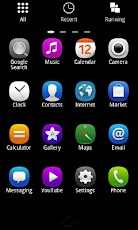
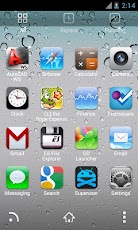
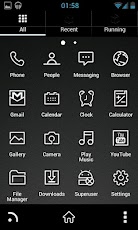
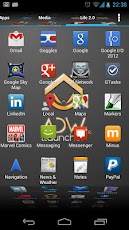
Memiliki Smartphone Android tentu menjadi kebanggaan setiap orang. Berbagai cara perlu kita lakukan untuk memaksimalkannya. Hal ini karena Android sangat mudah dikustomisasi. Salah satu caranya adalah mempercantik tampilannya. Dengan mempercantik tampilan, kalian tidak akan bosan dengan tampilan yang itu-itu saja. Kalian pun akan senang dan bangga terhadap Smartphone Android kalian. Berikut akan saya berikan tips cara mempercantik tampilan smartphone Android kalian.


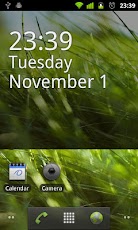
Pakai Launcher


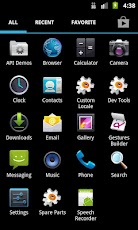
Launcher merupakan sebuah aplikasi android yang mampu mengubah homescreen Smartphone Android dengan berbagai tema yang tersedia. Salah satu launcher yang paling terkenal di Google Play Store adalah Go Launcher EX.
Go Launcher merupakan launcher yang paling banyak peminatnya. Hal ini karena Go Launcher menawarkan kemudahan pengoperasian sehingga sangat berguna untuk para newbie android. Selain itu Go Launcher EX ini memiliki beratus-ratus tema yang tersedia diantaranya
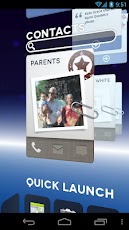
Namun jika anda bosan, ingin sesuatu yang baru dan beda serta ingin mencoba launcher lain tak ada salahnya kalian memilih launcher berikut
 Download ADW Launcher EX


Download SS Launcher


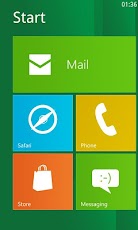
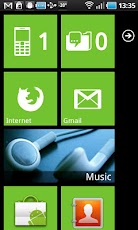
Jika anda masih tetap saja bosan karena launcher tersebut hanya terdiri dari homescreen dan appdrawer yang itu-itu aja. Cobalah launcher windows ini


Launcher Windows 7


Anda penggemar gadget apple seperti iPhone dan iPad ?
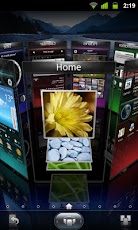
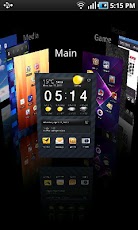
Waduh..anda masih tetap bosan ? karena grafisnya 2D doang ? Saya masih punya solusi yakni memakai launcher yang menawarkan konsep 3D diantaranya :

Oke saya rasa pembahasan mengenai launcher sampai disini saja. Berikut pembahasan berikutnya yakni Widget. Oh ya ada yang ketinggalan, jika kamu menginstall banyak launcher ada baiknya kamu mengistall Launcher Switcher, sehingga memudahkan kita berganti launcher.
Pasang Widget
Pengguna setia Android tentu sudah tidak asing lagi dengan yang namanya widget. Widget adalah alat yang bisa ditempelkan di homescreen android anda yang menawarkan fungsi tertentu. Keberadaan sebuah widget pada smartphone Android tentu menjadikan ciri khas android yang menarik dan membuat para pengguna iphone dan ipad menjadi iri hati.
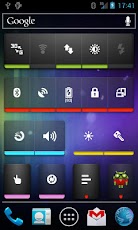
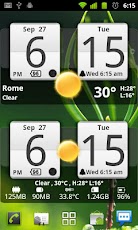
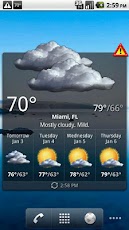
Berikut beberapa widget yang disarankan oleh saya


Jika suka hal-hal yang praktis dan ingin kumpulan widget dalam satu wadah aplikasi, kalian bisa mendownload aplikasi yang bernama Beautiful Widgets.

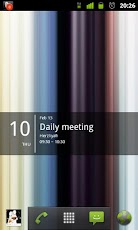
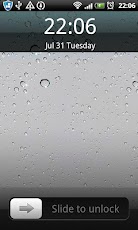
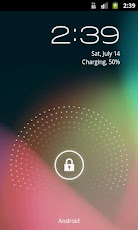
Aktifkan Lockscreen
Lockscreen adlah suatu tools android yang berfungsi untuk mengunci dan/atau membuka layar pada tampilan ponsel saat tertutup.
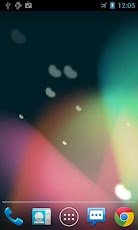
Gunakan Live Wallpaper
Jika kalian merasa bosan dengan wallpaper yang statis, maka solusinya adalah menggunakan wallpaper yang berubah-ubah dengan 
Wallpaper Changer atau menggunakan Live Wallpaper. Boleh dikatakan Live Wallpaper adalah pilihan yang tepat. Live Wallpaper menawarkan gambar yang bergerak yang memberi keindahan pad homescreen android kalian sehingga tampak lebih dinamis.


Ganti Keyboard
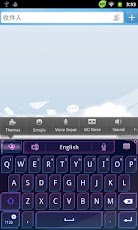
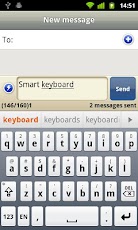
Keyboard adalah aplikasi android yang berguna untuk memberi input data berupa huruf, angka, dan karater lainnya. Keyboard ini lazim disebut Virtual keyboard. Virtual keyboard biasanya memiliki keunggulan dibandingkan keyboard qwerty/qwerty slide diantaranya mampu memberikan prediksi kata, koreksi otomatis, dan mampu melakukan swipe. Berikut beberapa aplikasi keyboard yang Ilmu-Android rekomendasikan.


Ubah Font
Font merupakan jenis atau gaya huruf yang ditampilkan pada teks android. Untuk mengganti font diperlukan akses root, namun ada juga yang tidak perlu seperti pada aplikasi Fontomizer yang khusus buat Samsung Galaxy Devices.
free counters