.

Tampilkan postingan dengan label PHOTOSHOP. Tampilkan semua postingan

Senin, 13 Februari 2012

Adobe Photosop CS5.1 Extended (X86/X64) Incl Activator

Adobe Photosop CS5.1 Extended (X86/X64) Incl Activator -Tanpa perlu di jelaskan lagi, anda semua pasti sudah mengetahui kegunaan software ini bukan ? yah, adobe photoshop merupakan software design image yang paling populer, dan dalam pertemuan kali ini saya akan berbagi Adobe Photosop CS5.1 Extended (X86/X64) Incl Patch + Crack + Keygen. Nah untuk yang belum memilikinya, silahkan di download sebelum linknya mati.


Screenshot

Link download

Link Patch & Keygen

Kamis, 09 Februari 2012

Download Adobe Photoshop CS5 Full Version + Crack With Keygen Free

Download photoshop cs 5 full versin,photoshop cs5 + crack free download –Adobe photoshop dengan mengeluarkan versi terbarunya photoshop CS5 menambahkan berbagai fitur terbaru yang sangat menarik untuk para penggunanya. Tapi sayangnya untuk mendapatkanphotoshop terbaru CS5 full versiontidaklah mudah, karena pada situs resminnya sendiri menyediakan link download photoshop terbaru hanya trialnya saja. Tapi Anda jangan khawatir, bimbang maupun cemas, disini Anda bisa menemukan apa yang Anda cari yaitu download gratis photoshop CS5 + Crack Keygen yang dapat menjadikannya adobe photosope terbaru CS5 full version.
Jika Anda ingin belajar ilmu photoshop lebih mendalam, silakan pelajari tutorial photoshop lengkap, dan jangan lupa pula selalu menggunakan versi-versi terbaru adobe photoshop, karena biasanya setiap rilis terbaru adobe selalu menambahkan fitur-fitur terbarunya, seperti halnya photoshop CS5 . Berikut adalah Fitur Terbaru Photoshop CS5.
PatchMacth
Sebuah proses dengan perhitungan algoritma yang menghasilkan objek, tekstur, dan warna yang mirip di area sekelilingnya secara acak dan akan menghasilkan gambar yang benar-benar terlihat natural.
Pesan Sponsor
Spot Healing & Fill Tool
Tool yang mirip dengan “Spot Healing Brush” di versi sebelumnya kini disempurnakan dengan memungkinkan menghilangkan objek-objek yang tidak diinginkan dalam sebuah gambar. Dalam video diatas, bisa kita lihat dengan mudahnya kita bisa menghilangkan sebuah kabel yang didepan sebuah gedung hanya dengan brush dan secara otomatis mengganti dengan tekstur dinding gedung dibelakangnya, dan kelebihan dari tool ini adalah tekstur yang dihasilkan diklaim tidak akan sama seperti yang dihasilkan Clone Tool dimana tektur terlihat sama dan berulang.
Better edge detection
Seleksi sebagai kemampuan dasar Photoshop, kembali disempurnakan dengan fitur dan setingan tambahan untuk mendapatkan seleksi yang lebih halus dan presisi.
“Just Do It”
Beberapa fitur penyempurnaan tool yang telah ada dalam versi sebelumnya, seperti “Ruler Tool” untuk merotasi gambar, Layer Style & References. Sangat mempercepat waktu dan pengerjaan editing dalam hal-hal kecil
HDR atau Shadow & Highlight?
mirip sebuah foto HDR (High Dynamic Range) yang pada versi sebelumnya bisa diperoleh dengan menggabungkan minimal 2 foto identik dengan exposure berbeda dan diproses dengan fitur “Merge to HDR”.
Puppet Warp
Sebuah terobosan baru untuk sebuah software image editing, dimana fitur ini hampir mirip dengan tool “Bone” dalam software animasi 3D seperti 3DMax atau animasi 2D seperti Flash versi CS3. Dengan fitur ini kita bisa menentukan dan menggerakan titik-titik mana saja yang akan kita ubah posisinya. Lebih lanjut, menurut saya fitur ini akan membantu untuk menentukan key-frame objek hanya dari sebuah gambar, yang nantinya bisa dianimasikan dalam Adobe Flash.
Tidak hanya itu, untuk kebutuhan para fotografer yang menyukai foto panorama baik landscape atau arsitektural, kemampuan fitur ini juga bisa membantu untuk mengatasi distorsi yang dihasilkan lensa.
Digital Painting
Untuk para digital painter, Photoshop CS5 akan dilengkapi dengan tambahan tampilan, dan penggunaan brush secara 3D. Juga efek-efek brush yang membuat sebuah poto menjadi lukisan dengan lebih mudah.
Nah.. itulah beberapa fitur-fitur photoshop terbaru CS5 yang sungguh sangat menarik dan tentunya membuat Anda semakin tidak sabar untuk memiliki photoshop CS5 Full Version. Ok.. Silakan langsung saja download photoshop CS5 full keygen serial number pada link yang tersedia berikut ini :
Free Download Photoshop CS5 Full Version With Keygen Serial Number

Rabu, 30 November 2011

Cara Cepat Memisahkan Gambar Dari Background


Cara cepat memisahkan gambar dari background ada banyak cara. Disini saya akan menjelaskan cara yang menurut saya paling mudah... Namun kelemahan cara ini sulit diterapkan pada background yang bergradien...

Langkah - langkahnya adalah sebagai berikut:

1. Siapkan gambar yang akan di edit sebagai contoh saya akan menggunakan gambar
photoshop dasar
Logo UNAIR, Link download gambar

2. Buka gambar tersebut dengan program photoshop, disini saya menggunakan photoshop 7, namun bagi anda yang sudah menggunakan Photoshop CS caranya sama saja yaitu:
[klik kanan] gambar > open with "pilih" Photoshop atau
Start > All Program > Photoshop 7 > Open > cari gambar yang diinginkan
3. Pada Toolbox yang terdapat di sebelah kiri kamu cari icon yang mirip gambar penghapus photoshop dasar
Setelah itu [klik kanan] icon tersebut dan pilih
photoshop dasar
Magic Eraser Tool

4. Jika kalian mendownload gambar dari sini maka gambar yang akan diedit adalah seperti ini :
photoshop dasar
Gambar Logo UNAIR dengan Background putih

5. Pada sisi - sisinya tinggal [klik kiri] aja, hehehe...
photoshop dasar
Klik pada bagian yang ditunjuk tanda panah

6. Dan Hasilnya adalah seperti ini
photoshop dasar
Logo Unair Tanpa Background

Kegunaan:
Dengan menghilangkan Background maka jika anda ingin menggabungkan 2 gambar, gambar tersebut dapat menyatu tanpa terhalang Background tersebut.

Terima kasih ... Semoga bermanfaat... ^_^

Minggu, 30 Oktober 2011

Penjelasan Tentang Plug-ins Photoshop


Apakah yang dimaksud Plug-in, Plug-in adalah suatu tambahan fitur dari pihak ketiga untuk mengupgrade kemampuan Photoshop anda. Sifatnya sama seperti anti virus yang setiap saat bisa di up-date dan di instal ke photoshop anda. Dengan menambah plug-ins maka akan semakin memudahkan anda dalam mendesain maupun menciptakan sesuatu yang baru serta membuat desain menjadi semakin simple dan cepat....


Macam - macam Plug-ins pada Photoshop:
Sebenarnya ada banyak namun yang terpenting adalah 2 plug-ins ini

- Plug ins untuk BRUSH
Dengan Plug-ins brush maka koleksi BRUSH Tool anda akan semakin banyak

Contoh Plug-ins untuk Brush - Tree Brushes By BlazteR [JavierZhX].abr

Gambar BRUSH di atas tidak akan ada pada default Photoshop kecuali kita sendiri menambahkannya


- Plug-ins untuk FILTERS
Contoh: Reflection Filters - dengan plug-ins tersebut maka kita dapat membuat gambar dengan efek refleksi lebih cepat...


Cara mencari Plug-ins Photoshop
=====================

Sangat mudah karena kita hanya tinggal browsing di Google Services dan mengetikkan kata kunci yang tepat seperti: Photoshop Plug-ins atau Plug-ins for Photoshop


Tutorial Selanjutnya!!!
================
Bagaimana Cara Menginstal atau Load Plug-ins BRUSH ke Photoshop
Misalkan anda telah mendownload suatu plug-ins maka tinggal kita Load saja,,,
Plug-ins berekstensi *.abr

Penjelasan:
Jadi Klik BRUSH TOOL kemudian klik panah segitiga kecil sehingga muncul pilihan menu dan pilih Load Brushes lalu terakhir cari direktori tempat anda mendownload Plug-ins dan pilih Load

Hasilnya:
KOLEKSI BRUSH pun bertambah!!!
Tools: Brush Photoshop

Get More Tutorial at ilmu grafis
Terima kasih semoga bermanfaat

Copy dan Paste Selection

Tutorial Photoshop kali ini mengenai copy dan paste selection, mungkin ini adalah pelajaran dasar tapi hal ini diperlukan bagi pemula yang baru mengenal photoshop agar lebih paham apa yg dimaksud seleksi dan layer
Tutorial ini merupakan kelanjutan dari sekian tutorial dasar yg disuguhkan disini sebagai pengembangan dari proses seleksi dan pengenalan layer

Sesuai dengan pengalaman penulis dalam hal ini saya pribadi ^_^ dalam menggeluti Photoshop pertama kali memang kesulitan dalam membuat bangun kotak lingkaran maupun bangun lainnya. inilah yg membedakan antara bermain photoshop dan coreldraw , di coreldraw kita bisa dengan mudah membuat bangun bangun vector dengan hanya menggunakan rectangle tool namun di photoshop kita harus pandai - pandai memanfaatkan seleksi (selection).

Seleksi (selection) merupakan magic yang harus dikuasai dalam photoshop apapun dan bagaimanapun caranya. Keahlian seorang master photoshop dimulai dari tahap ini.
Demikian gambaran tentang photoshop semoga bermanfaat bagi para pembaca IG (ilmu Grafis) ^_^

Nah saatnya pengenalan cara pembuatan bangun (kotak) dengan memanfaatkan selection tool

1. Buka Photoshop , disini sy menggunakan photoshop cs4 namun hal ini bukan masalah bagi anda yg masih menggunakan photosohp 7 , CS , CS2 maupun CS3 karena teknik ini bisa diaplikasikan di photoshop manapun

2. Buat lembar kerja baru
Caranya: File >> New (CTRL + N)
Langsung saja tekan OK menurut default photoshop anda

3. Sekarang Buat NEW LAYER (CTRL + SHIFT + N)
nah inilah tadi yg membedakan photoshop dan coreldraw, di corel kita tidak perlu repot membuat layer baru, namun jika di photoshop anda harus membuat layer baru agar gambar yg anda punya tidak tercampur dengan gambar yang lainnya.
Contoh:
buat seleksi dengan
tutorial photoshop
Rectangular marquee tool (M) dan taruh pointer ke kanvas ( Lembar kerja anda)
Tahan Klik kanan dan terbentuklah seleksi yang ditandai dengan bintik - bintik hitam putih
tutorial photoshop

Klik Fill Tool
tutorial photoshop
Lalu klik seleksi yang anda buat tersebut
taraa akhirnya jadi berwarna
tutorial photoshop
tekan CTRL + D untuk menghilangkan seleksi / bintik hitam putih tersebut

Nah disini kita bisa lihat bahwa kita mempunyai dua buah layer:
tutorial photoshop
yang artinya bangun kotak yang kita buat akan memiliki kebebasan bergerak yang tinggi (FREE)

4. ok sekarang sesuai judul tutorial ini maka kita akan membahas mengenai membuat copy (cara mengcopy) dari seleksi agar bangun yang kita buat simetris
buat seleksi lagi dengan
tutorial photoshop
Rectangular marquee tool (M)
kira - kira seperti ini
tutorial photoshop
Lalu Tekan CRTL + C (ini adalah perintah untuk meng COPY) dilanjutkan ke CTRL + V (perintah untuk memPASTE hasil copy)
VIOLA
tutorial photoshop
kita dapatkan bangun yang dimetris

Dengan teknik diatas anda bisa membuat berbagai hal, contohnya bendera INDONESIA:
tutorial photoshop
Demikian tutorial dasar dari saya, sampai ketemu di tutorial dasar selanjutnya, semoga tips ini bermanfaat bagi semua pembaca dan pengunjung IG

Terima kasih Semoga Bermanfaat ^_^

Membuat Cap Stamp Logo Watermark

Lama tidak berjumpa di tutorial Photoshop Dasar, kali ini kita kembali membahas dasar - dasar photoshop yaitu Opacity dan Fill. Keduanya digunakan untuk membuat efek transparansi gambar sehingga bisa dimanfaatkan menjadi Watermark pada gambar yang kita punya agar gambar yang kita pasang di Website termasuk TOKO ONLINE maupun BLOG kita tidak dibajak orang lain.

Sekarang bagaimana kita membuat Stamp Logo atau disebut juga WATERMARK? sebelum memulai, Watermark adalah tulisan / logo / stempel yang sifatnya transparan untuk melindungi dan mencegah penggunaan kembali gambar tersebut secara tidak sah, atau penggunaan tanpa pesetujuan dari pemilik gambar / foto tersebut. Watermark biasanya berbentuk transparan agar sulit untuk dihilangkan.
ikuti langkah-langkah membuatnya hanya di IG:

1. Buka Gambar / Foto yang akan diberi Watermark dengan Photoshop
Misal disini saya menggunakan Gambar Apple sebagai Sample
image ilmugrafis.com
Gambar Apple sebelum di watermark

2. Ketik dengan Teks Tool, kata - kata atau cap atau note yang akan dijadikan Watermark, misal disini menuliskan ILMUGRAFIS[dot]com
image ilmugrafis.com
gambar Apple + Tulisan Watermark

3. Setelah itu tinggal atur Opacity dan Fill sesuai kebutuhan, pengaturan di bawah ini hanya sebagai contoh saja, anda bisa mengatur sesuai keiginan anda (improvisasi aja)
image ilmugrafis.com
watermark sudah jadi

Mudah bukan, anda bisa mengkombinasikan dengan teknik Transform dan menduplikat layer (CTRL + J) sebanyak yang diinginkan sehingga menjadi seperti ini
image ilmugrafis.com
sedikit tambahkan efek Glossy dan tampilannya jadi extreme seperti ini
image ilmugrafis.com
Apple dengan watermark ilmugrafis,
download file hasilnya

Terima kasih, selamat belajar photoshop =)
Semoga bermanfaat

Seleksi Objek pada Photoshop - Select - Deselect - Inverse

Mungkin bagi para desainer grafis yang sudah professional dalam mengolah Photoshop, Coreldraw, dan lainnya telah mengetahui apa yang dimaksud seleksi pada object, Deselect, maupun Inverse. Tapi bagi mereka yang pemula baru belajar dan ingin belajar maka tidak ada ruginya membaca penjelasan ini...

Ok, sekarang kita mulai dengan apa yang dimaksud

1. Select atau Seleksi pada Objek
Select / Seleksi pada object adalah pengambilan area atau bagian tertentu pada objek sesuain dengan yang kita inginkan,
Beberapa alat untuk menyeleksi yaitu:

Standart Selection (Untuk Objek yang bersudut)

- Rectangular Marque Tool = Untuk menyeleksi dengan bentuk Kotak
- Eliptical Marquee Tool = Untuk Menyeleksi dengan bentuk bidang Lingkaran
- Single Row Marquee Tool = Menyeleksi 1 Baris Secara Horisontal
- Single Column Marquee Tool = Menyeleksi 1 Kolom Secara Vertical

Dinamic Selection (Untuk Objek yang tidak bersudut)

- Lasso Tool = Menyeleksi bidang layaknya lasso dengan lebih leluasa dan sesuai dengan keinginan
- Polygonal Lasso Tool = Menyeleksi dengan menghubungkan garis - garis poligonal
- Magnetic Lasso Tool = Seperti halnya Polygonal Lasso Tool namun dengan sedikit kecanggihan dan kemudahan dalam seleksi object yang tidak bersudut

Misalkan:
Pada gambar ikan di atas kita ingin menyeleksi bagian 2 ikan lumba - lumba di tengah maka yang paling tepat sebaiknya menggunakan Dinamic Selection

Garis hitam putih tersebut menunjukkan area seleksi jadi kita akan bekerja dengan area seleksi jika mengaktifkan mode seleksi

2. Desellect ( CTRL + D )
Perintah Desellect adalah perintah untuk membatalkan atau mengakhiri proses seleksi - Dengan kata lain keluar dari mode seleksi sehingga memungkinkan kita untuk menyeleksi object yang lain
Hal ini berkaitan dengan Tutorial: Foto Hitam Putih Menjadi Berwarna

3. Inverse ( CTRL + Shift + i )
Inverse adalah membalik area seleksi misalkan kita menjalankan inverse setelah menyeleksi gambar ikan lumba - lumba yang ada di tengah maka wilayah seleksi area kita akan berubah tidak lagi pada ikan lumba lumba tersebut melainkan pada gambar di luar area seleksi lumba lumba
Gambar:

Area Seleksi Berubah menjadi di luar area seleksi lumba lumba

Ok semoga penjelasan di atas bermanfaat
Get More Tutorial at ilmu grafis
Terima kasih semoga bermanfaat

Menambahkan Pattern Pada Photoshop

Menambahkan Pattern Pada Photoshop
Publish: 27 Mei 2010 | Author & Copyright: Johan | Status: FREE tutorial

Pada Tutorial kali ini kita akan menambahkan Pattern pada adobe photoshop kita sehingga tool desain kita lebih banyak variasi dan lebih imajinatif...
Caranya hampir sama dengan cara Pemasangan dan Penggunaan Brush yang telah dibahas di website IlmuGrafis ini

Penjelasan Tentang Pattern Standart Photoshop
Sebelum kita mulai dapat saya jelaskan sedikit disini, sebetulnya Adobe PHOTOSHOP telah menyediakan Fitur Pattern yang Standart ( bawaan / Default ) namun sebagai seorang desainer Grafis hal tersebut akan sangat membatasi imajinasi dan kreativitas men-Desain dan Berkarya secara maksimal.

Cara Menambahkan Pattern Photoshop:

1. Download Pattern photoshop yang disediakan oleh ilmuGRAFIS sebagai bahan latihan di Download Pattern
Download dan Simpan PATTERN
Midnight Blue Patterns
Photoshop Version:
CS3
[Pattern ini bisa digunakan secara baik di Photoshop CS3]
DOWNLOAD

2. Setelah mendownload file Pattern tersebut maka anda akan mendapatkan file bernama "webtreatsetc-midnight-blue-patterns.pat"
Copy dan paste file tersebut ke direktori Folder Pattern Photoshop anda
Secara Default letaknya ada di:
C:\Program Files\Adobe\Adobe Photoshop CS3\Presets\Pattern

3. Buka Photoshop maka Photoshop akan menLOAD pattern tersebut secara otomatis
Untuk mengujinya maka buat lembar kerja baru pada photoshop (File >> Open >> OK)

>>Fill maka akan muncul Pop Up Parameter
Lakukan urutan seperti di gambar bawah ini
tutorial photoshop
Klik Ok , Nah sekarang Ada tambahan pattern bernama webtreatsetc-midnight-blue-patterns di Photoshop anda

Setelah itu akan ada 6 pilihan pattern yang bisa dipilih salah satunya, klik OK
Pattern bisa dipakai sebagai Alternatif background bagi foto atau gambar anda
Misal seperti ini:
fred flinstone
Fred Flinstone also like ilmuGRAFIS , hehehe :)

Selamat Belajar Photoshop
Terima kasih Semoga Bermanfaat ^_^

Minggu, 14 Agustus 2011

Edit Foto Dengan Photoshop yang bagus


Cara Edit Foto Dengan Photoshop - Masih berbicara tentang Adobe Photoshop dan bagaimana cara mengedit foto dengan Photoshop, kalau kita membahas "cara"berarti kita membahas, bagaimana untuk mengolah gambar digital agar terlihat lebih menarik dari foto aslinya, nah... disini pembahasan nya bisa menjadi panjang. Menarik menurut Saya belum tentu menarik menurut Anda, atau pun Menarik menurut teman di sebelah Anda, Selera masing-masing yang melihat hasil akhir sebuah Olahan Gambar Digital yang akan menentukan nya.

Apa yang harus di Pahami Pertama Kali.
Tool Tool Dasar Photoshop serta kegunaan nya, sebuah Pokok terpenting yang harus di pahami pertama kali, ibarat Orang yang ingin Belajar mengendarai Sepeda Motor, harus sudah benar benar tahu gas dan kegunaan nya, Rem juga fungsi dari Rem itu sendiri, Fungsi Kopling dan cara menggunakan nya, begitu pula mempelajari Adobe Photoshop, yang "njelimet" kalau kata Orang yang baru akan memulai Belajar Photoshop. Seperti Sepeda Motor, 3 Hal Terpenting yang harus kita Pahami sebelum Belajar Mengemudikan Sepeda Motor, Pertama Gas, Kemudian Rem, lalu Kopling, Photoshop pun dapat kita bagi menjadi 3 Tool dasar yang harus di Pahami, Pertama Tool Seleksi, Kemudian Tool Retouch lalu Tool Drawing


3 Kelompok Tool Dasar inilah yang akan manjadi Pondasi kita dalam mempelajari photoshop, di mulai dari Kelompok Tool yang Pertama Tools Selection, apa itu tool tool seleksi, Tool Selection atau Tool Seleksi, adalah Tool yang akan kita pergunakan untuk menyeleksi, memotong serta memindahkan Area tertentu pada Sebuah Foto. Lalu Kelompok Tool yang Kedua, Retouch Tools. Tool Tool ini lah yang akan membantu kita selama Proses Pengolahan Gambar Digital. Selanjutnya Kelompok Tool yang Ketiga Drawing Tool, sesuai dengan nama nya Drawing, yaitu Menggambar, Kelompok Tool ini memungkinkan kita untuk menggambar di Photoshop dengan Mudah,

Mempelajari Fungsi Fungsi Tool Dasar


Setelah kita tahu dan Memahami Tool Dasar dari Adobe Photoshop, kemudian kita Mempelajari Fungsi dari Tool Photoshop Tersebut, dan bagaimana Tool itu bekerja. Bisa dimulai dengan membuka Foto Apapun lalu mencoba satu persatu Tool Tersebut, Kalau Anda Berfikir hal ini hanya akan membuang waktu Saja. Anda Salah...! Saya akan mencontohkan kembali dengan Belajar Sepeda Motor, Cukup dengan Tahu Gas dan Rem juga Kopling, ya...... Saya Pastikan Anda Bisa Mengendarai Sepeda Motor, dan Sepeda Motor tersebut Pasti Berjalan kalau Gas di Putar, Tapi....apa iya Motor bisa Berjalan dengan Mulus kalau Kita tidak mengetahui Pada Kecepatan Berapa Kopling harus di Naikkan Satu Step, Lalu Bagaimana Pula agar motor bisa Tetap Seimbang selama kita mengendarai nya. Kembali ke Adobe Photoshop.... Tidak ada Salah nya mencoba satu per satu masing masing Tool Photoshop yang berada pada Tool Box, agar nantinya selama kita mengolah gambar Digital dapat berjalan dengan Mulus, karna kita tahu semua Tool Photoshop dan Cara Menggunakan Tool Photoshop.

Belajar Tehnik Photoshop


Mempelajari Cara berarti kita membicarakan juga Tehnik Disini, Banyak sekali cara cara atau pun Langkah langkah edit dengan Photoshop, Cutting, Masking dan Blending, adalah 3 dari sekian Banyak Tehnik edit Foto di Adobe Photoshop. Perkaya diri kita dengan berbagai macam tehnik yang banyak di Share di Website atau pun BlogTutorial Photoshop, bisa juga dengan membeli buku Buku Tutorial Photoshop, bila memungkinkan Ambil Mata Kuliah Design yang Mempelajari Photoshop lebih Rinci, Sangat Beruntung menurut saya Orang yang mempelajari Photoshop dengan Berkuliah, karna terdapat benang merah yang sangat jelas Antara Photoshoper "Kuliah" dan Photoshoper "Otodidak". Saya Termasuk dalam Kategori Photoshoper Otodidak, yang sama sekali tidak mengetahui makna makna Warna, tidak mengetahui bagaimana Typography yang Baik, Tidak tahu apa dan bagaimana Painting, Semua Hal yang Saya Tahu tentang Photoshop Saya Pelajari dari Tutorial yang ada di Internet, beruntung nya Saya karna Saya memiliki Pembimbing yang sudah Lebih dulu mengenal dan memahami Photoshop, Pembimbing yang juga Seorang Photoshoper Otodidak.

Explorasi dan Seni
Explorasi....Explorasi.... dan Explorasi.... terus mengexplor kemampuan kita, jangan Bosan dengan kata Belajar, jangan Pernah Puas dengan Hasil kita yang Sekarang, kalau kita merasa Puas dengan hasil Olahan kita yang sekarang, maka pembelajaran akan berhenti sampai di sini, dan Hasil Olahan pun akan berhenti hanya pada yang kita Tahu Saya. Buka Mata... Lihat bagaimana Hasil Olahan Orang Lain, cari Hasil Editan yang lebih baik dari hasil Editan kita, Pelajari itu semua, di sinilah Karakter Digital Imaging kita akan terbentuk, disinilah kita akan banyak mengerti dan akan memahami Bagaimana cara mengedit yang Baik. dan disini juga kita akan menyisipkan nilai seni dalam setiap hasil Olahan Kita.

Jumat, 15 Juli 2011

TRIK MENGGANTI MUKA PADA PHOTOSHOP


Yang paling menarik dari program Adobe Photoshop, bagi saya ialah merubah atau menganti kepala dan wajah. Makanya, sudah berapa banyak wajah saya, teman, bahkan mantan pacar di rubah. hehe…
Mungkin saya pribadi, ngak PeDe kali punya wajah sendiri.. pd hal udah segini cakepnya ( hehehe.. duh promosi)
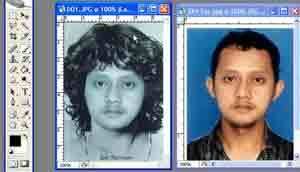
Contoh
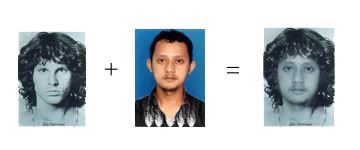
Ok. berikut ini cara mengunakan beberapa tool untuk mengedit atau menganti kepala seseorang ( gambar apa saja ) dengan yang lainya.
Tapi sebelum itu, kita namai dulu photo-photo di atas.
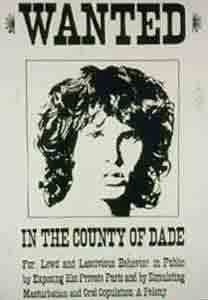
1. Jim Morrison = Vokalis bengal asal Londo The Doors
2. Adik angkatnya Richard Gere, kita namai saja Tukul
3. Setelah di edit, hmmm… cocok juga untuk jadi bintang sinetron ya.
kita namai saja Tukul Morrison.
4. Trik ini di khususkan untuk siapa saja yang secara basicli telah menguasai perintah-perintah Adobe Photoshop.
1. Ambil Gambar
Bukalah gambar yang akan di edit. Saya ngambil dua gambar, yakni Jim Morrison yang ingin saya gantikan mukanya dengan Tukul.
2. Pilih gambar atau elemen yang ingin diganti.
Banyak cara untuk menganti gambar atau elemen, namun saya pake trik memulai dari gambar yang akan diganti. dalam hal ini saya mulai dari gambar Jim Morrison. Dengan memakai Tool lasso , yang di gunakan untuk pemilihan muka si Jim Morrison.
a. Klik Tool Lasso.
b. Gambarlah mukanya dengan Tool lasso, maka akan kelihatan titik-titik hitam. lihat gambar
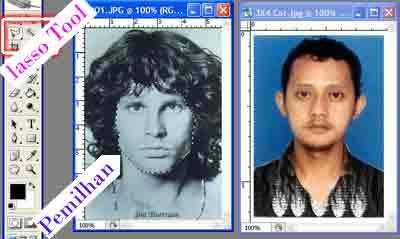
3. Drag – lah atau seret hasil pemilihan dengan Tool lasso tersebut ke mukanya si tukul.
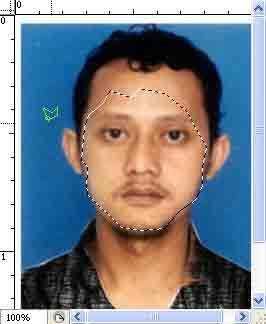
4.Rubahlah ukuran gambar si Tukul ini, biar mukanya masuk pada pemilihan tersebut. dengan cara masuk ke menu Image – > Image Size , atau tekan Alt + Ctrl + I.
5. Setelah di kira-kira pas. tekan Ctrl + D (Deselect). Kemudian kita mulai lagi pemilihan dengan Tool Lasso, di mukanya si Tukul.hasilnya seperti gambar di bawah ini.
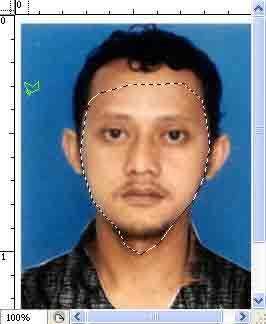
6. Balik lagi seperti cara no 3. Namun sekarang Drag atau seret kembali pemilihan di mukanya si tukul tersebut ke gambarnya si Jim Morrison. Dengan cara seret sambil menekan tombol Ctrl. hasilnya akan seperti gambar di bawah.
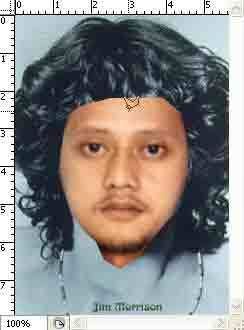
7.Kalau hasil gambarnya terlalu besar atau kecil gunakanlah Free Transform, dengan cara masuk ke menu Edit – > Free Transform.
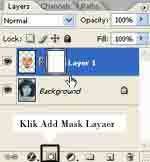
8. Add Layer Mask
Setelah merasa proposional antara muka si Jim Morrison dan muka tempelan si Tukul. kini kita main di layer, yakni menambah Mask Layer. Dengan cara tekan tombol Add Layer Mask.
Sebelum di tambah Mask Setelah di tambah Mask
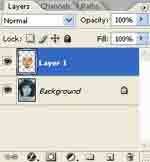
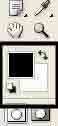
9. Tool Brush dan warna default Hitam – Putih
Klik Brush Tool dan klik tombol D, agar warna default foreground dan background Hitam – Putih.

10. Menyapu gambar tempelan yang overlap.
Gunakan Tool Brush untuk mengoreksi gambar yang overlap, dalam kasus ini saya mengoreksi gambar si Tukul yang overlap dan yang saya anggap tidak perlu. ( antara jidat, leher dan sekitar pingir).
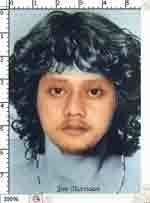
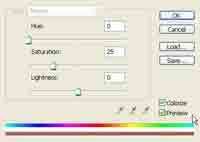
12. Menyamakan warna kulit kedua gambar.
Untuk meyamakan warna kulit antara si Jim dan si Tukul, pertama-tama pilihlah photo si tukul ( lihat gambar ). kemudian saya mengunakan Image – > Adjust -> Hue / Saturation. tandai Colorize dan Preview.
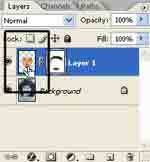
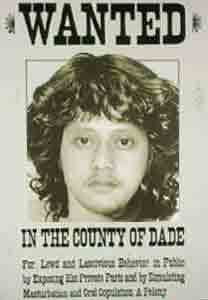
13. Walaupun setengah matang tapi lumayan jek.
14. Tambah Bumbu.
free counters